Interní příručka · Emvia Ateliér
Jak spravovat e‑shop krok za krokem
Praktický návod od prvního přihlášení přes produkty a objednávky až po bezpečné úpravy stránek v Elementoru.
Přihlášení do administrace
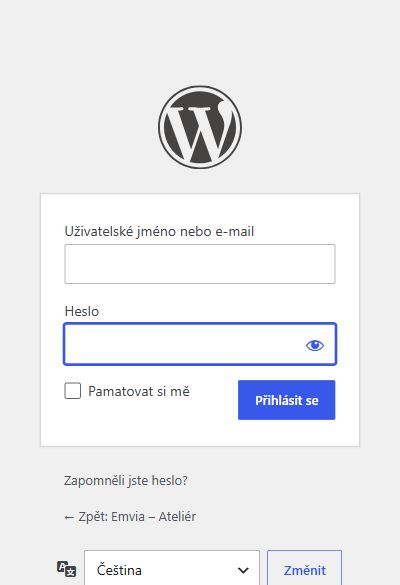
Administrace je místo, kde spravujete celý e‑shop. Otevřete adresu emviaatelier.com/wp-admin/.
- Zadejte uživatelské jméno nebo e‑mail
Údaje, které jste obdrželi pro správu webu. - Vyplňte heslo
Volbu „Pamatovat si mě“ používejte jen na vlastním zabezpečeném počítači. - Klikněte na Přihlásit se
Pokud heslo nefunguje, použijte odkaz „Zapomněli jste heslo?“.
Kde co najdete
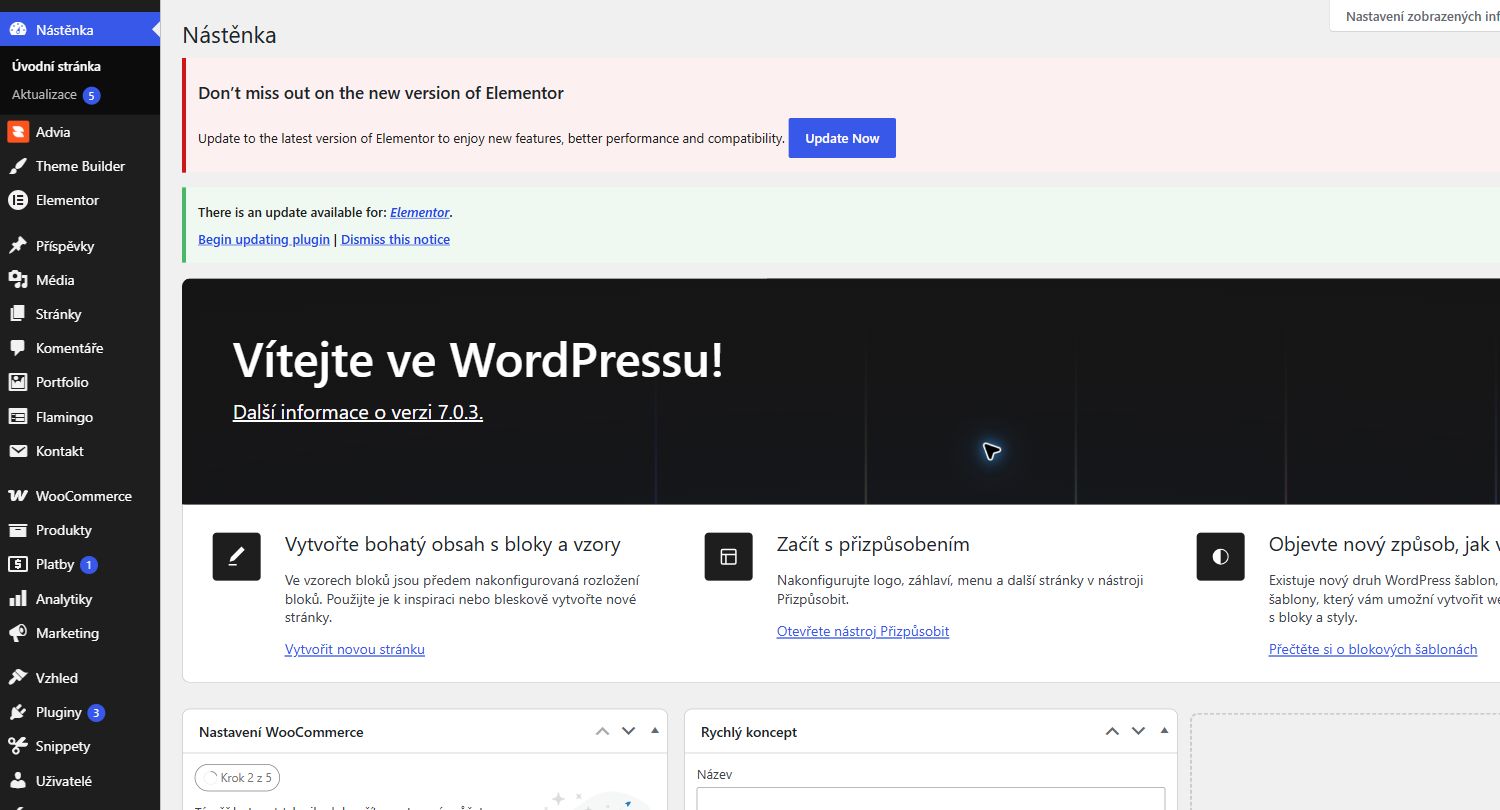
Po přihlášení se otevře Nástěnka. Většinu práce budete dělat pomocí tmavého menu vlevo.
| Kam kliknout | Co zde spravujete |
|---|---|
| Produkty | Nabídku, ceny, sklad, kategorie a varianty |
| WooCommerce → Objednávky | Nové nákupy, stav zpracování a poznámky |
| Stránky | Obsah webu a otevření stránky v Elementoru |
| Média | Fotografie, dokumenty a další soubory |
Přidání nového produktu
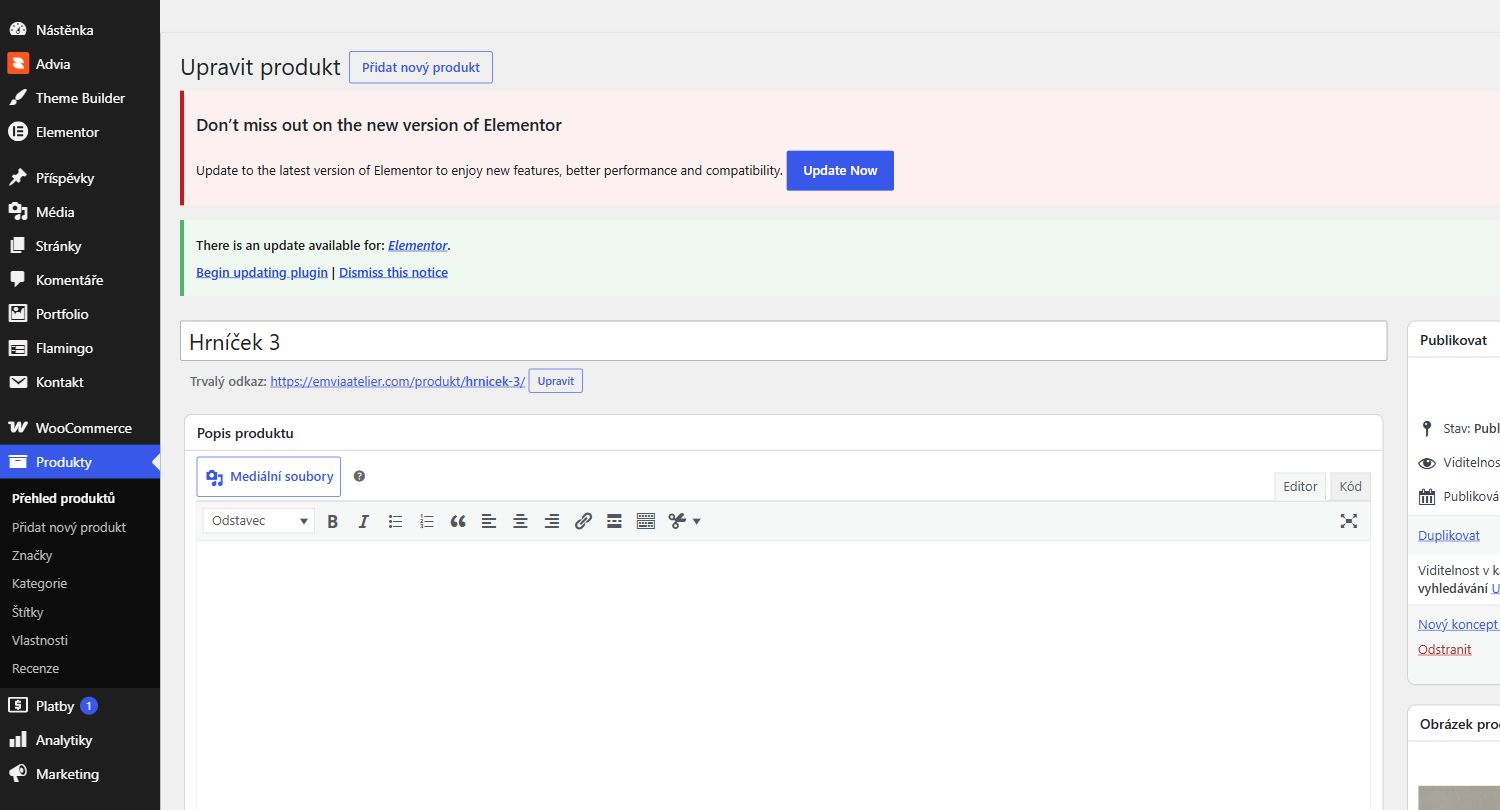
Jděte na Produkty → Přidat nový produkt. Údaje ukládejte do polí WooCommerce; běžný produkt není potřeba stavět v Elementoru.
- Název a popis
Nahoře napište srozumitelný název. Do velkého editoru přidejte podrobnosti, materiál, rozměry a péči. - Data produktu
Pro jednu cenu zvolte „Jednoduchý produkt“. Pokud má produkt barvy či velikosti, zvolte „Produkt s variantami“. - Cena a sklad
Vyplňte běžnou cenu, případně cenu po slevě. Na kartě Sklad nastavte dostupnost a skladové množství. - Fotografie
Nastavte hlavní obrázek produktu a do galerie vložte další pohledy a detaily. - Kategorie a krátký popis
Zařaďte produkt do správné kategorie a doplňte krátké shrnutí, které zákazník uvidí u ceny. - Kontrola a publikování
Otevřete náhled, vše zkontrolujte a teprve potom klikněte na Publikovat.
Kontrolní seznam před publikováním
- Název bez překlepů
- Správná cena
- Hlavní obrázek
- Kategorie produktu
- Stav skladu
- Ověřený náhled
Kategorie produktů
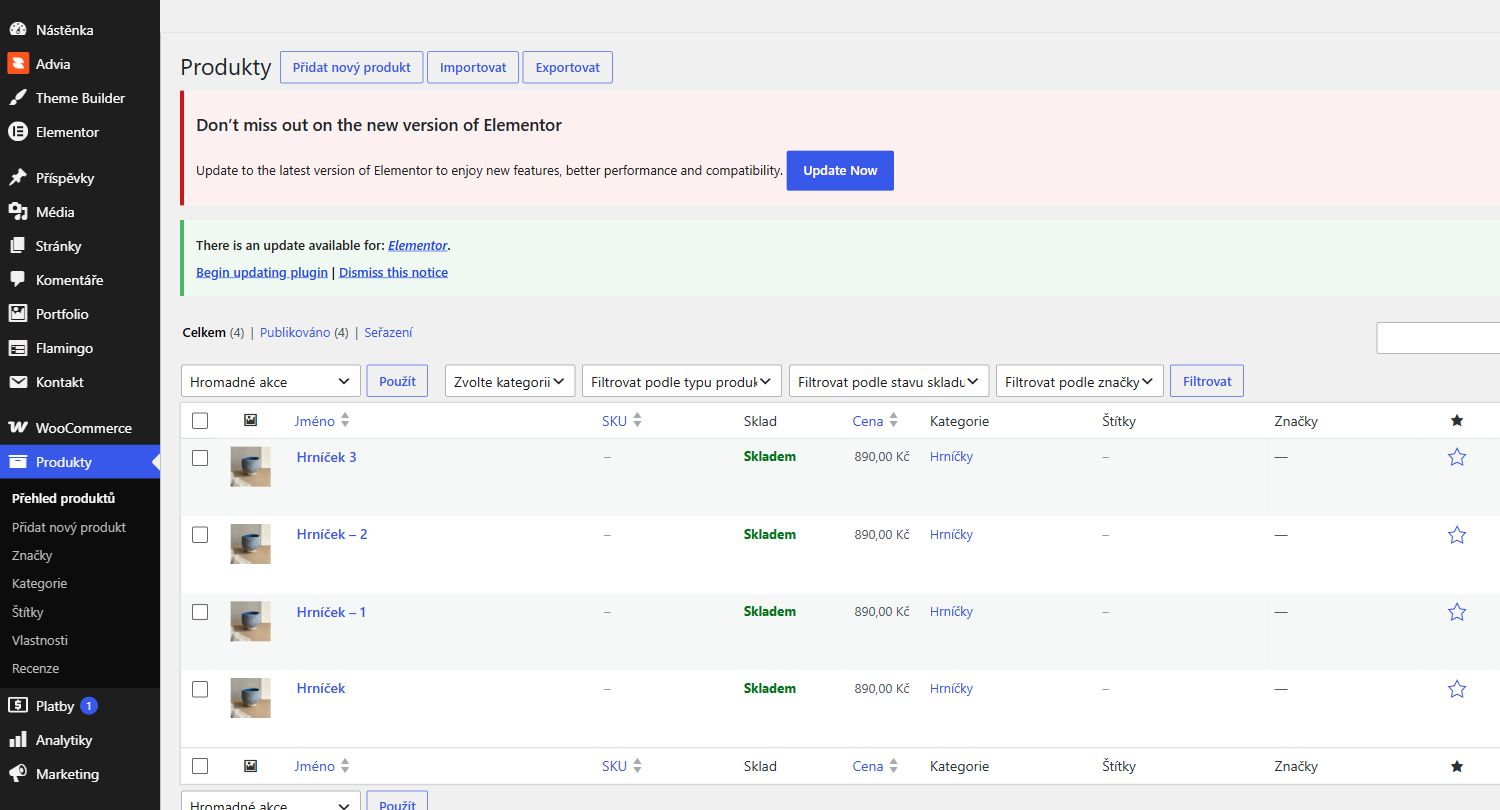
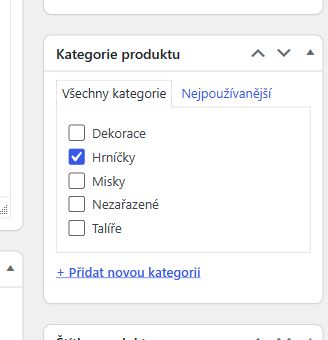
Kategorie určují, do jaké skupiny produkt patří – například Hrníčky, Misky nebo Talíře. Jeden produkt může být současně ve více kategoriích.
Přiřazení produktu do existující kategorie
- Otevřete produkt
Jděte na Produkty → Přehled produktů a klikněte na název produktu. - Najděte panel Kategorie produktu
Je v pravém sloupci editoru. Pokud je zavřený, rozbalte jej šipkou. - Zaškrtněte požadovanou kategorii
Můžete vybrat jednu i více kategorií. Pokud produkt už nemá být v původní kategorii, její zaškrtnutí zrušte. - Klikněte na Aktualizovat
Bez aktualizace se nové zařazení na e‑shopu neprojeví.
Vytvoření nové kategorie
- Otevřete Produkty → Kategorie
Vlevo se zobrazí formulář a vpravo přehled existujících kategorií. - Vyplňte Název
Například „Vázy“. Pole Název v URL můžete nechat prázdné – WordPress jej vytvoří automaticky – nebo napsat variantu bez diakritiky. - Podle potřeby zvolte nadřazenou kategorii
Například „Espresso“ může být podkategorií kategorie „Hrníčky“. Pokud hierarchii nechcete, ponechte „Žádná“. - Doplňte popis a miniaturu
Nejsou vždy povinné, ale pomáhají, pokud šablona zobrazuje úvod kategorie nebo její obrázek. - Klikněte na Přidat novou kategorii
Potom se vraťte do produktu, novou kategorii zaškrtněte a produkt aktualizujte.

Nastavení variant produktu
Varianty použijte, když si zákazník volí například barvu nebo velikost a jednotlivé možnosti mohou mít vlastní cenu, fotografii či sklad.
- Typ produktu
V části Data produktu vyberte „Produkt s variantami“. - Vlastnosti
Na kartě Vlastnosti přidejte například Barvu nebo Velikost a zadejte jednotlivé hodnoty. - Použít pro varianty
Zaškrtněte tuto volbu a klikněte na „Uložit vlastnosti“. - Vytvoření variant
Na kartě Varianty vytvořte varianty ze všech vlastností nebo je přidávejte ručně. - Doplňte každou variantu
Nastavte cenu, dostupnost, sklad, obrázek a podle potřeby vlastní SKU. - Uložte dvakrát
Nejprve „Uložit změny“ u variant a nakonec „Aktualizovat“ celý produkt.

Práce s objednávkami
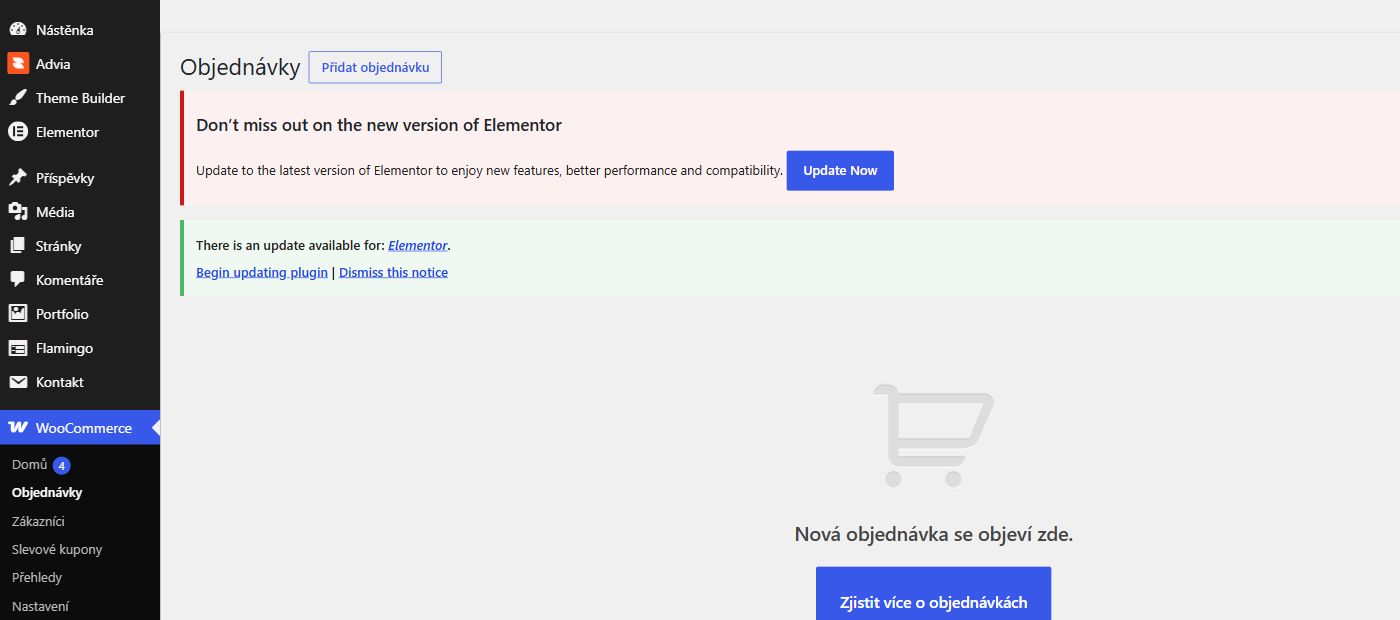
Nové objednávky najdete v WooCommerce → Objednávky. Otevřete je kliknutím na číslo objednávky nebo jméno zákazníka.
Doporučený postup
- Otevřete objednávku
Zkontrolujte produkty, platbu, dopravu a doručovací údaje. - Připravte a zabalte zásilku
U placené objednávky je běžný stav „Zpracovává se“. - Odešlete objednávku
Přidejte sledovací číslo nebo zákaznickou poznámku podle používaného dopravce. - Označte jako Dokončeno
Až když je zásilka skutečně předaná dopravci nebo vyzvednutá.
Platba zatím nepotvrzena.
Objednávka je placená a připravuje se.
Je potřeba něco ověřit.
Objednávka je vyřízená.
Objednávka se nebude plnit.
Peníze byly zákazníkovi vráceny.
Úprava stránek v Elementoru
Elementor skládá stránku ze widgetů uvnitř kontejnerů. Widget je konkrétní obsah – nadpis, text, obrázek nebo tlačítko. Kontejner určuje rozložení, šířku, mezery, pozadí a pořadí těchto widgetů.
Rychlá orientace: kde se co mění
Šířka a výška kontejneru, směr prvků, zarovnání, mezery mezi položkami a zalamování.
Text, obrázek, adresa odkazu, ikona a další data konkrétního widgetu.
Barvy, písmo, pozadí, překrytí, rámeček, stín a vzhled při najetí myší.
Vnější okraje, vnitřní odsazení, pozice, pořadí, CSS ID, responzivní viditelnost a efekty.
Otevření správné stránky
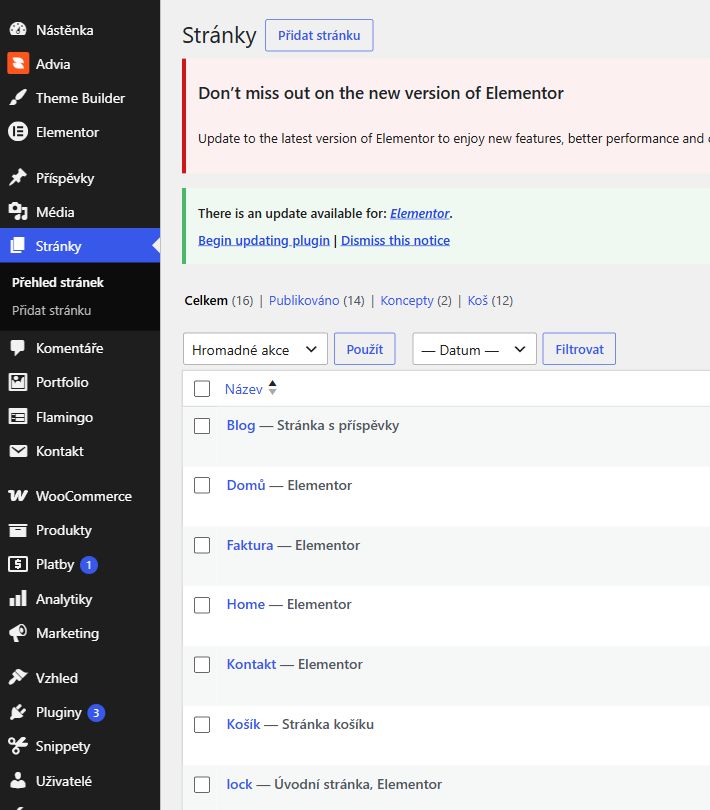
- Jděte na Stránky → Přehled stránek
Najděte stránku, kterou chcete změnit, a zkontrolujte její název. - Klikněte na Upravit s Elementorem
Pro vizuální rozložení nepoužívejte běžné „Upravit“, pokud stránka nese označení Elementor. - Počkejte na načtení editoru
Vlevo se zobrazí panel, uprostřed živý náhled a nahoře přepínače zařízení i tlačítko pro uložení. - Před změnou si stránku prohlédněte
Ověřte, že upravujete správnou sekci, a u větší změny si udělejte screenshot původního stavu.
Jak vybrat správný widget nebo kontejner
- Klikněte přímo na prvek v náhledu
Kliknutím na text, obrázek nebo tlačítko se označí příslušný widget. - Pro celou sekci vyberte kontejner
Najeďte na sekci a klikněte na její úchyt, případně ji zvolte v panelu Struktura. - Použijte Strukturu u vnořených prvků
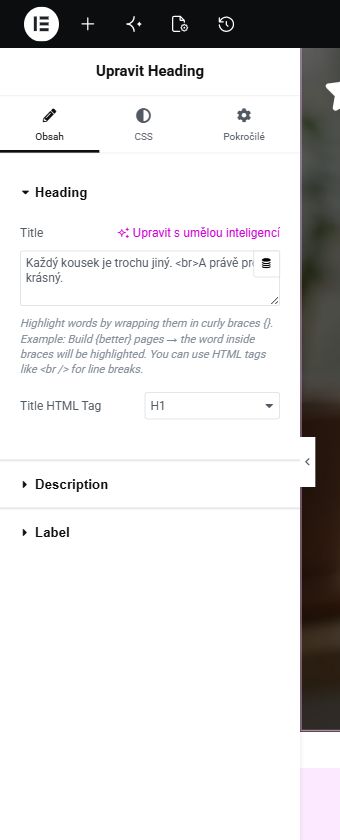
Ikona vrstev v horní liště otevře strom stránky. Zde přesně uvidíte, který widget je uvnitř kterého kontejneru. - Zkontrolujte nadpis levého panelu
Musí odpovídat tomu, co chcete měnit – například „Upravit Nadpis“, „Upravit Button“ nebo „Upravit Kontejner“.
Jak přidat další widget nebo kontejner
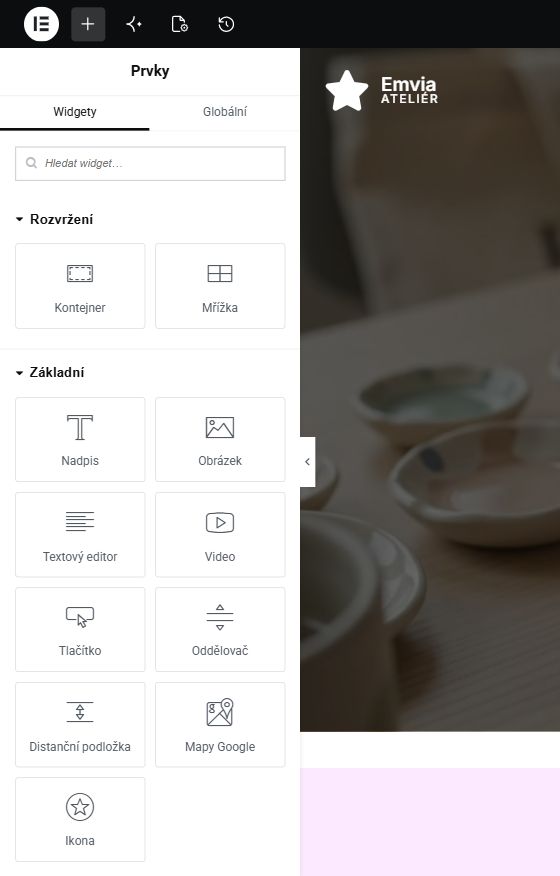
- Klikněte nahoře na + Přidat prvek
Otevře se knihovna widgetů. Prvek rychle najdete přes pole „Hledat widget“. - Vyberte typ prvku
Nejčastěji použijete Nadpis, Textový editor, Obrázek, Tlačítko, Ikonu nebo Kontejner. - Přetáhněte widget na stránku
Podržte jej myší a pusťte až ve chvíli, kdy se na správném místě ukáže barevná vkládací čára. - Pro novou řadu nejprve přidejte Kontejner
Kontejner udržuje prvky pohromadě a dovolí společně měnit jejich pozadí, šířku a mezery. - Přesun, duplikace a odstranění
Prvek přesuňte tažením ve Struktuře. Pravým kliknutím lze zvolit Duplikovat, Kopírovat, Vložit nebo Odstranit.
Rozložení kontejneru: řádek, sloupec a zarovnání
- Vyberte kontejner a otevřete Rozvržení
Zde nastavujete, jak se budou prvky uvnitř kontejneru skládat. - Zvolte Směr
„Řádek“ řadí prvky vedle sebe, „Sloupec“ pod sebe. Na mobilu bývá často vhodné přepnout řádek na sloupec. - Nastavte Zarovnat obsah
Určuje rozložení ve směru řádku či sloupce: začátek, střed, konec nebo prostor mezi prvky. - Nastavte Zarovnat položky
Řídí zarovnání v druhém směru. Volba „Roztáhnout“ může sjednotit výšku sousedních karet. - Mezery používejte místo ručních okrajů každého prvku
Pole Mezery vytvoří jednotný odstup mezi všemi položkami a lépe se udržuje. - Šířka obsahu a minimální výška
„V boxu“ drží obsah v omezené šířce, „Celá šířka“ jej roztáhne. Pevnou výšku používejte opatrně; bezpečnější bývá minimální výška.
Jak změnit barvu nebo obrázek na pozadí
- Vyberte celý kontejner
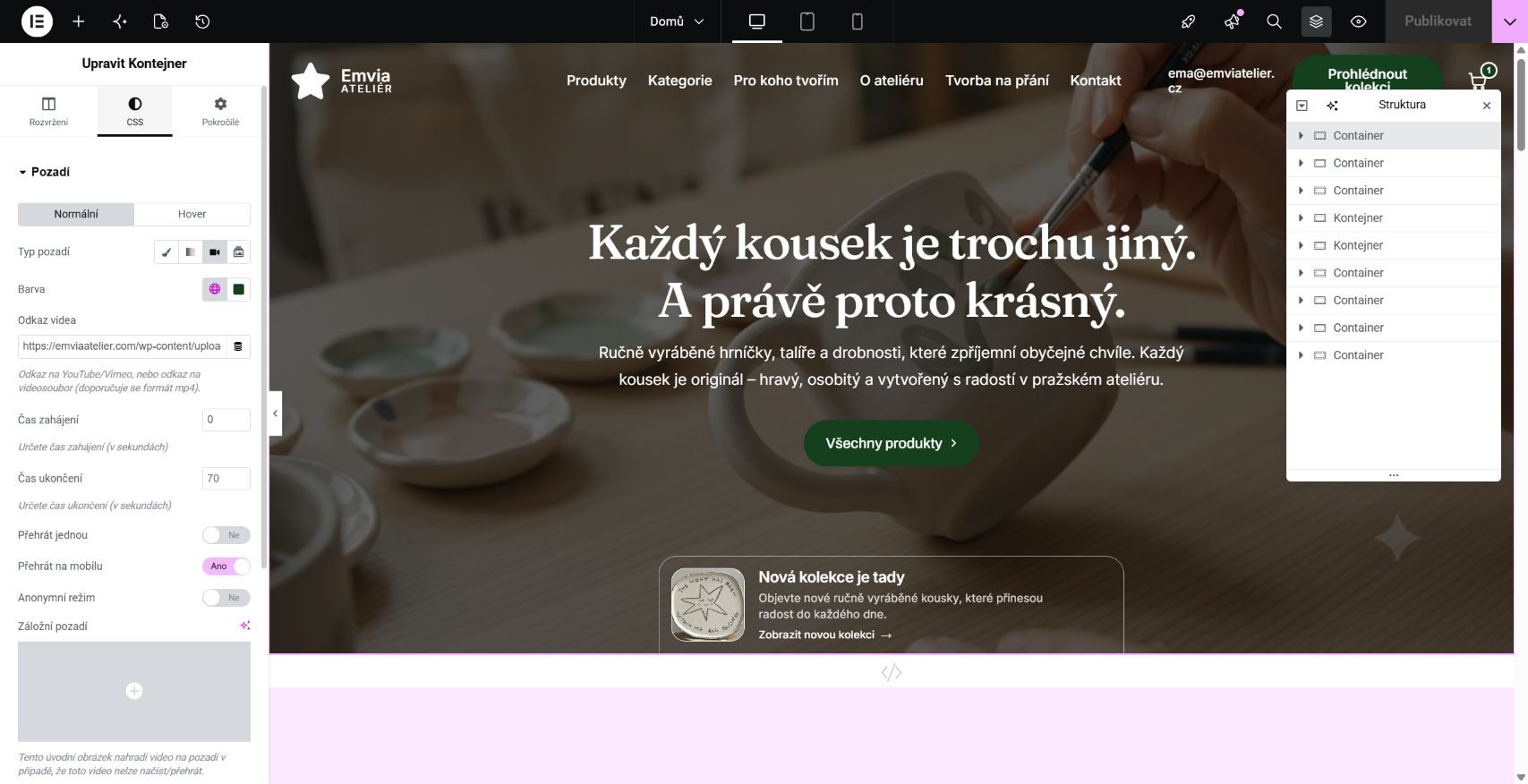
Pozadí sekce neměňte na nadpisu ani na tlačítku. V levém panelu musí být „Upravit Kontejner“. - Otevřete CSS → Pozadí
V některých verzích Elementoru se záložka jmenuje „Styl“. Na tomto webu je označená jako „CSS“. - Vyberte typ pozadí
Klasický používá barvu nebo obrázek, Přechod dvě a více barev, Video přehrává video a Prezentace střídá více obrázků. - Pro obrázek klikněte na Zvolit obrázek
Nahrajte nový soubor nebo vyberte existující z knihovny médií. Před vložením zkontrolujte rozměr a velikost souboru. - Nastavte pozici a velikost
Pro velké sekce obvykle funguje Pozice „Na střed“, Opakování „Neopakovat“ a Velikost „Pokrýt“. Důležitý motiv nesmí být příliš blízko okraje. - U videa doplňte záložní obrázek
Ten se ukáže při pomalém připojení nebo na zařízení, kde se video nepřehraje. Video vždy zkomprimujte.

Překrytí pozadí pro lepší čitelnost
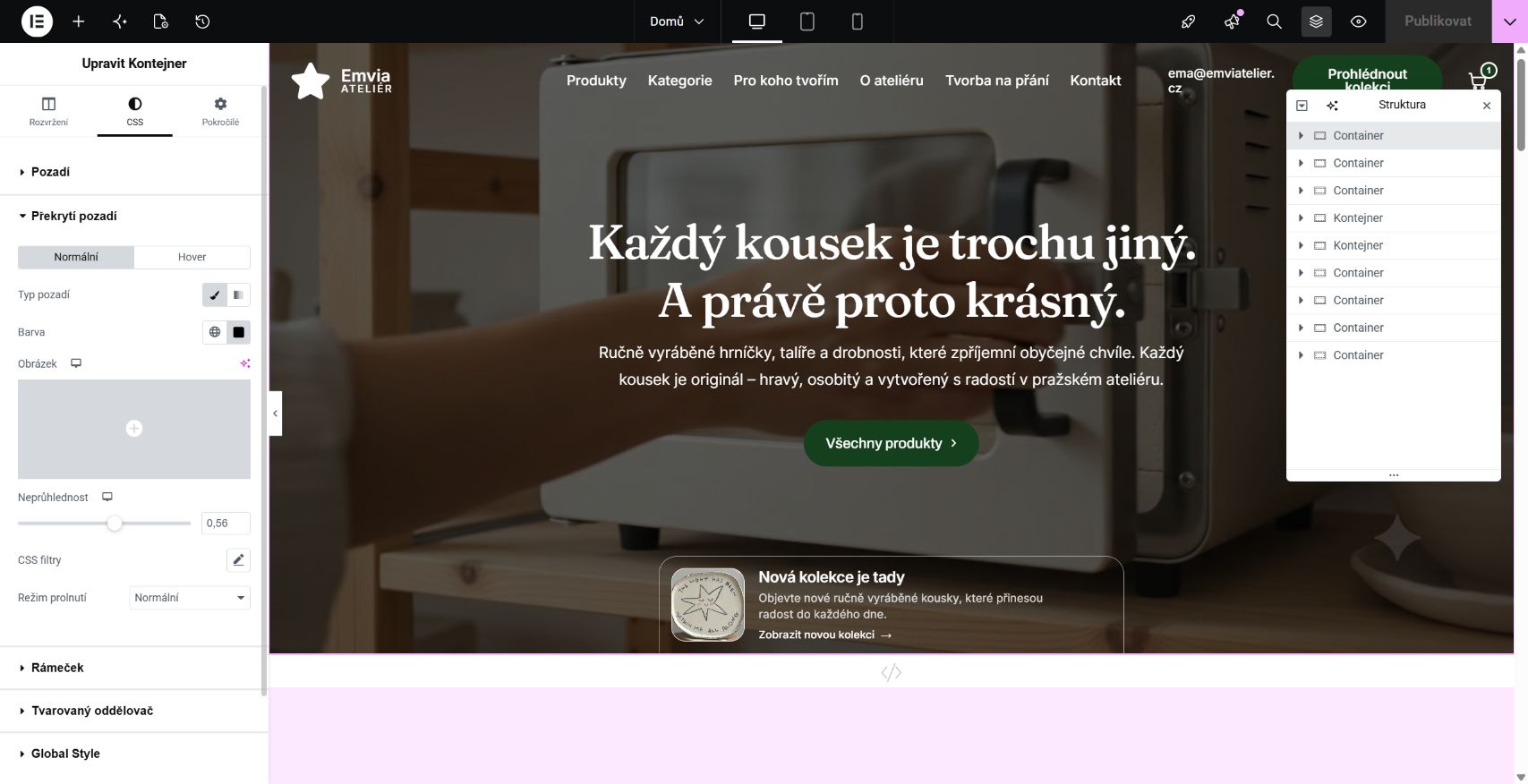
- Otevřete CSS → Překrytí pozadí
Překrytí je barevná nebo přechodová vrstva mezi obrázkem či videem a obsahem. - Zvolte barvu
Pro světlý text se obvykle hodí tmavší odstín; pro tmavý text naopak světlý. - Upravte Neprůhlednost
Začněte přibližně kolem 0,35–0,60 a dolaďte podle konkrétní fotografie. Vyšší číslo znamená silnější překrytí. - Zkontrolujte režim Hover
Pokud nechcete změnu při najetí myší, ponechte Hover bez dalšího nastavení.
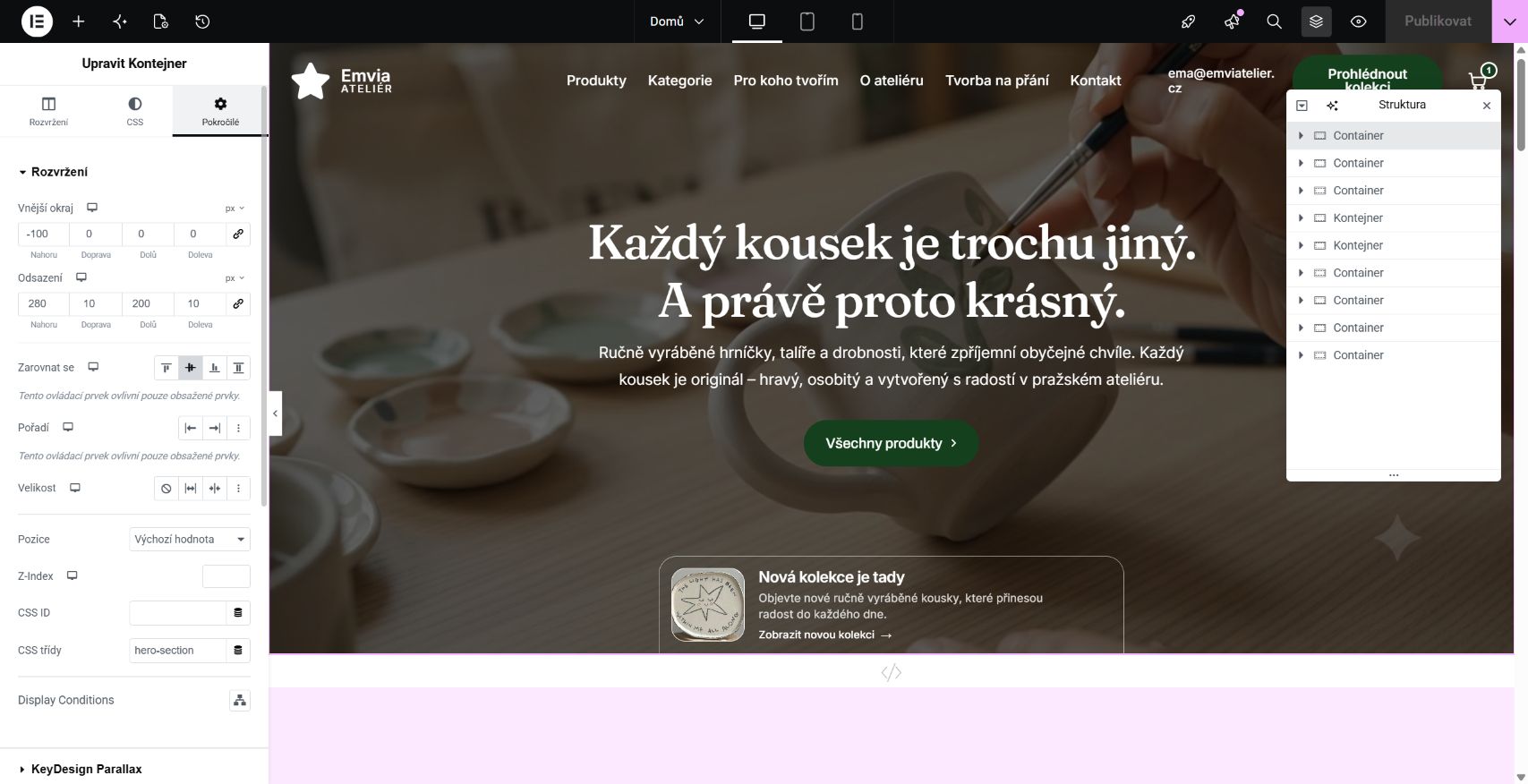
Vnější okraj a vnitřní odsazení
Vytváří prostor vně prvku – například odstup sekce od sekce. Záporné hodnoty prvek překrývají s okolím a používejte je jen záměrně.
Vytváří prostor uvnitř prvku – například vzduch mezi okrajem barevné karty a jejím textem.
- Otevřete Pokročilé → Rozvržení
Najdete zde Vnější okraj a Odsazení pro horní, pravou, dolní a levou stranu. - Rozpojte hodnoty, pokud se mají lišit
Ikona řetězu spojuje všechny čtyři strany. Po rozpojení můžete nastavit každou zvlášť. - Nastavujte zvlášť pro zařízení
U polí s ikonou zařízení lze použít jiné hodnoty pro počítač, tablet a mobil. - Nesrovnávejte stránku desítkami náhodných okrajů
Pro pravidelné mezery mezi prvky je vhodnější pole Mezery v rodičovském kontejneru.
Texty a nadpisy
- Klikněte na Nadpis nebo Textový editor
Text měňte v záložce Obsah. Delší text je pohodlnější upravovat v levém panelu než přímo na plátně. - Zachovejte správnou úroveň nadpisu
Hlavní nadpis stránky bývá H1 a měl by být pouze jeden. Hlavní části používejte jako H2 a podčásti jako H3. - Vzhled upravujte v CSS / Styl
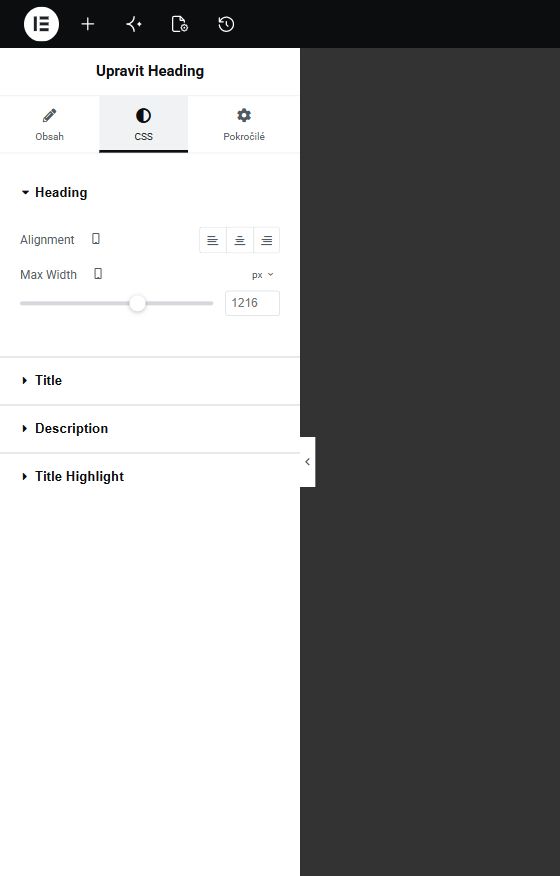
Zde najdete barvu, typografii, velikost, tloušťku, výšku řádku, rozestupy písmen a zarovnání. - Neopisujte mezery několika prázdnými řádky
Pro svislý odstup použijte odsazení, vnější okraj nebo mezeru kontejneru. - Vkládejte čistý text
Při kopírování z Wordu nebo e-mailu použijte Ctrl+Shift+V, aby se nepřeneslo cizí formátování.
Obrázky: výměna, velikost a odkaz
- Vyberte widget Obrázek
V Obsahu klikněte na náhled obrázku a vyberte soubor z knihovny nebo nahrajte nový. - Doplňte alternativní text
V knihovně médií stručně popište, co je na fotografii. Dekorativní obrázek může mít alternativní text prázdný. - Zvolte vhodnou velikost obrázku
Nepoužívejte zbytečně plné rozlišení, pokud se obrázek zobrazuje jen v malé kartě. - Nastavte šířku, zarovnání a poměr stran
V CSS / Styl lze upravit šířku, maximální šířku, výšku, objektové přizpůsobení, zaoblení i stín. - Odkaz přidávejte jen se záměrem
Obrázek může vést na URL, mediální soubor nebo zůstat bez odkazu. Po uložení vždy kliknutí vyzkoušejte.
Tlačítka a odkazy
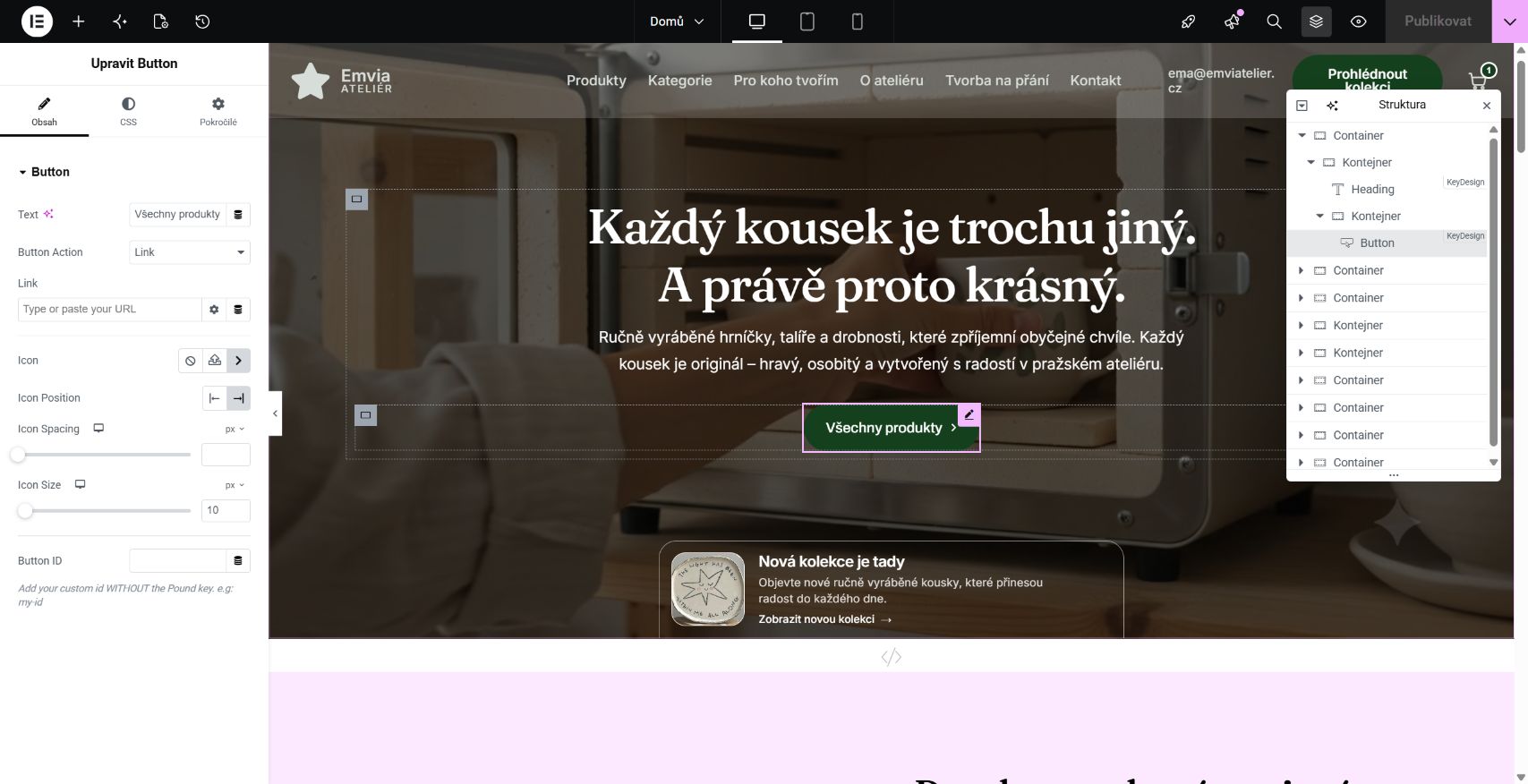
- Vyberte widget Tlačítko / Button
V záložce Obsah upravte krátký, srozumitelný text akce. - Vyplňte pole Link / Odkaz
Pro stránku webu vložte její úplnou adresu nebo kotvu ve tvaru #nazev-sekce. Odkaz na e-mail začíná mailto: a na telefon tel:. - Možnosti odkazu používejte uvážlivě
Novou kartu zapínejte hlavně pro externí weby nebo dokumenty. Běžné odkazy uvnitř webu otevírejte ve stejné kartě. - Nastavte stav Normální i Hover
V CSS / Styl zkontrolujte barvu textu, pozadí, rámeček a vzhled po najetí myší. - Zkontrolujte tlačítko na mobilu
Text se nesmí lámat nečitelně ani přesahovat mimo obrazovku. Důležité tlačítko musí mít dostatečnou výšku pro pohodlné klepnutí.
Kopírování, přesun a opakované použití stylu
- Duplikovat
Pravým kliknutím na widget nebo kontejner vytvoříte jeho přesnou kopii. Je to nejrychlejší cesta k nové kartě se stejným vzhledem. - Kopírovat a Vložit
Prvek můžete kopírovat i mezi různými místy stránky. Po vložení změňte text, obrázek, odkaz a případné CSS ID. - Vložit styl
Pokud chcete sjednotit pouze vzhled, zkopírujte správně nastavený prvek a na cílovém prvku použijte „Vložit styl“. Obsah cílového prvku zůstane zachován. - Přesun ve Struktuře
Přetahování v panelu Struktura je přesnější než tažení na plátně, zejména u několika vnořených kontejnerů. - Po duplikaci zkontrolujte odkazy
Nejčastější chybou je zkopírované tlačítko, které stále vede na původní stránku.
Kotvy a odkazy na konkrétní část stránky
- Vyberte cílový kontejner
V Pokročilé vyplňte pole CSS ID, například kontakt. Pište bez mřížky, bez mezer a ideálně bez diakritiky. - Do tlačítka nebo menu vložte kotvu
Na stejné stránce použijte #kontakt. Z jiné stránky použijte úplnou adresu, například https://emviaatelier.com/domu/#kontakt. - Každé CSS ID musí být jedinečné
Po duplikaci sekce vždy zkontrolujte, že nevznikla dvě stejná ID. - Odkaz vyzkoušejte v náhledu
Po kliknutí se má stránka posunout na správnou sekci a nadpis nesmí zůstat skrytý pod hlavičkou.
Globální barvy a písma
- Rozpoznejte globální hodnotu
U barvy či písma se může zobrazit značka globálního stylu. Widget je pak napojený na společné nastavení webu. - Pro jednorázovou odchylku nastavte vlastní hodnotu
Pokud má být jiné jen jedno tlačítko, odpojte pouze tento prvek od globální hodnoty. - Globální styl neměňte bez kontroly
Změna se může projevit na mnoha stránkách, v hlavičce i v patičce. Před uložením projděte hlavní části webu.
Vlevo vybíráte prvky a upravujete jejich obsah, vzhled a pokročilé nastavení.
Uprostřed vidíte živý náhled. Kliknutím vyberete text, obrázek, tlačítko nebo celý kontejner.
Pomáhá přesně najít vnořené kontejnery, přejmenovat je a měnit jejich pořadí.
Ikony počítače, tabletu a telefonu slouží ke kontrole jednotlivých velikostí obrazovky.

Úpravy pro tablet a mobil
- Začněte vždy na počítači
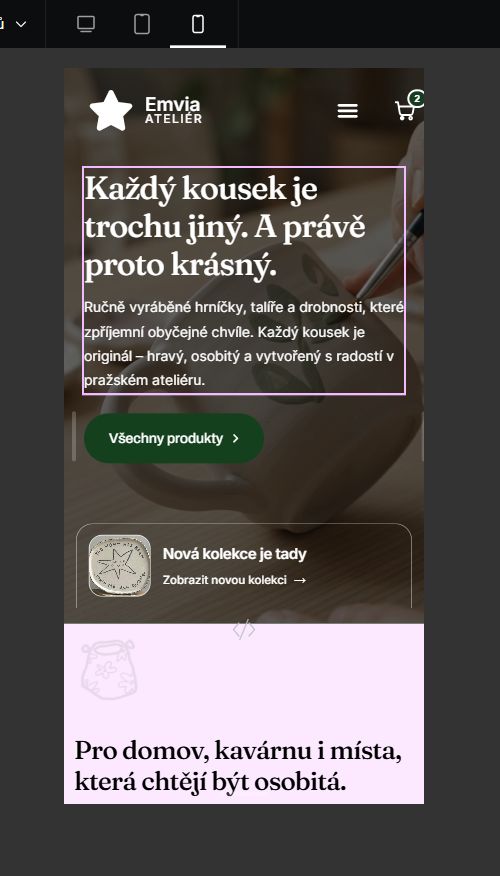
Nejprve dokončete základní obsah a rozložení v režimu Desktop. - Nahoře přepněte Tablet a Mobil
Ikony počítače, tabletu a telefonu mění šířku náhledu. Pro každý režim projděte celou stránku. - Hledejte ikonu zařízení u konkrétního pole
Pouze hodnoty označené ikonou počítače/tabletu/mobilu mohou být pro zařízení odlišné – typicky velikost písma, zarovnání, mezery, šířka a pořadí. - Nastavte menší mezery a písmo
Na mobilu obvykle stačí menší boční odsazení a upravená velikost nadpisu. Neměňte obsah textu, pokud má zůstat stejný na všech zařízeních. - Zkontrolujte směr kontejneru
Prvky vedle sebe přepněte na mobilu podle potřeby do sloupce. Pořadí lze upravit i bez přesouvání prvků v desktopové verzi. - Nepoužívejte zbytečně pevnou výšku
Text se na mobilu zalamuje do více řádků a pevná výška jej může oříznout. Vhodnější bývá minimální výška nebo automatická výška. - Viditelnost používejte opatrně
V Pokročilé → Responzivní lze prvek skrýt. Nejdřív ověřte, že tím nezmizí důležitý text, tlačítko nebo kontaktní údaj. - Zkontrolujte skutečný telefon
Náhled v Elementoru je orientační. Po uložení otevřete stránku na telefonu a vyzkoušejte menu, odkazy i formuláře.
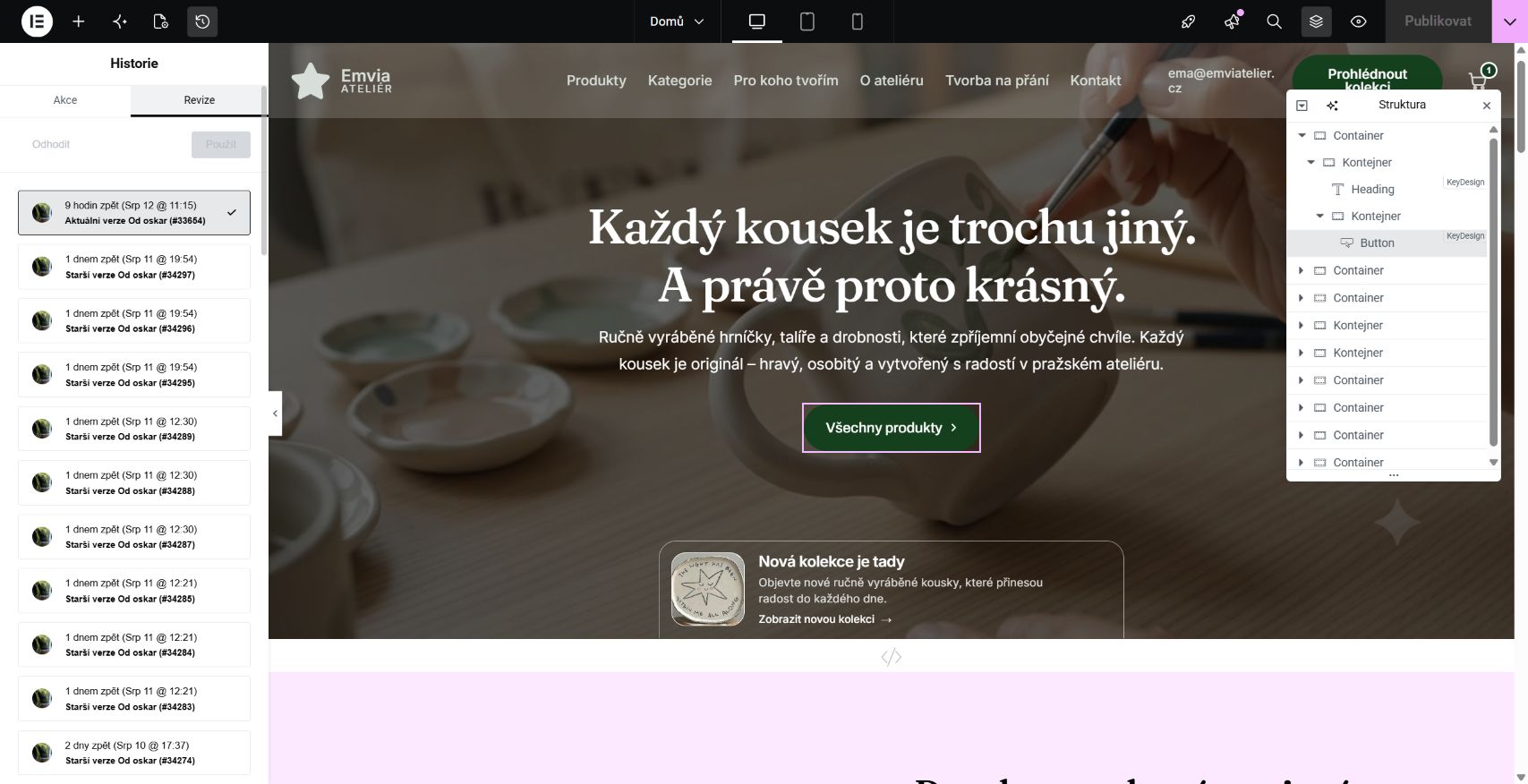
Historie, Ctrl+Z a návrat ke starší verzi
- Pro poslední krok použijte Ctrl+Z
Vrací poslední úpravu v aktuálním otevření editoru. Opakovaným stiskem se vrátíte o více kroků. - Otevřete Historii → Akce
Zobrazí změny provedené od otevření editoru a umožní se mezi nimi vracet. - Historie → Revize obsahuje uložené verze
Zde lze vybrat starší publikovanou verzi stránky. Nejprve ji prohlédněte, teprve potom použijte. - Neobnovujte revizi naslepo
Starší verze může zrušit i pozdější správné změny jiného správce.
Bezpečný postup úpravy a uložení
- Upravujte po menších krocích
Po každé významnější změně zkontrolujte, že jste zasáhli správný prvek a nerozbili okolní rozložení. - Projděte Desktop, Tablet i Mobil
Zaměřte se na zalomení nadpisů, mezery, pořadí prvků a šířku tlačítek. - Otevřete náhled
Ověřte odkazy, kotvy, čitelnost, fotografie, formuláře a zda nic nepřekrývá hlavička. - Klikněte na Publikovat / Aktualizovat
Bez tohoto kroku změny návštěvníci neuvidí. Počkejte, až editor potvrdí uložení. - Obnovte veřejnou stránku
Po uložení ji otevřete v nové kartě a zkontrolujte jako běžný návštěvník.
Kontrolní seznam před uložením
- Správná stránka a sekce
- Text bez překlepů
- Funkční odkazy a kotvy
- Čitelné pozadí a překrytí
- Správné obrázky a alt texty
- Jednotné mezery
- Desktop bez přesahů
- Tablet zkontrolován
- Mobil zkontrolován
- Náhled před publikováním
Obrázky a média
Kvalitní fotografie prodávají, ale příliš velké soubory zpomalují e‑shop. Nahrávejte je přes Média → Přidat média nebo přímo z editoru produktu.
WebP nebo kvalitní JPEG. PNG používejte hlavně pro grafiku s průhledností.
Pro velkou produktovou fotografii obvykle stačí 1600–2000 px na delší straně.
Cilte přibližně pod 300 kB, pokud kvalita fotografie zůstane dobrá.
Popište, co je na obrázku. Pomáhá přístupnosti i vyhledávačům.
Denní kontrola a řešení potíží
Krátká denní rutina
- Nové objednávky
- Neuhrazené platby
- Nízký stav skladu
- Zprávy zákazníků
- Funkční košík
- Aktuální nabídka
Když změnu na webu nevidíte
- Ověřte uložení
V editoru muselo proběhnout Publikovat nebo Aktualizovat. - Obnovte stránku natvrdo
Na Windows použijte Ctrl+F5. Případně web otevřete v anonymním okně. - Zkontrolujte správnou stránku a zařízení
Elementor může mít některé prvky skryté jen na mobilu nebo jen na počítači. - Myslete na mezipaměť
Pokud se stará verze drží dál, může být potřeba vymazat cache webu.